Het maken van een cutcontour in 3 stappen
Een verhelderende uitleg over een cutcontour: wat is het en hoe maak je deze?

Alle bestanden die niet in een rechthoek of vierkant worden gesneden worden in contour gesneden. Hierbij geeft het cutcontour aan waar én hoe exact wij jouw ontwerp gaan snijden of frezen.
Hoe maak ik een cutcontour?
Stap 1
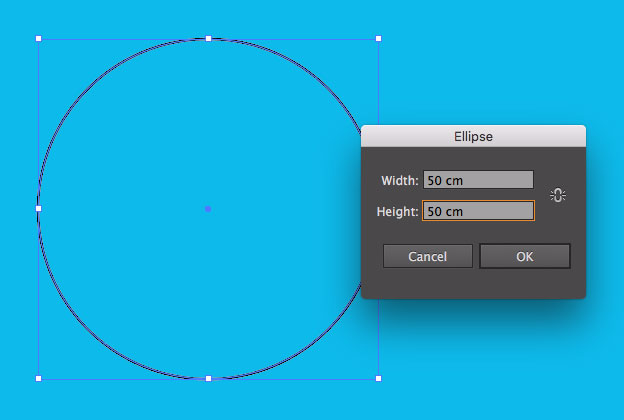
Maak eerst een lijn aan op je illustratiegebied in de door jou gewenste vorm. Zorg ervoor dat het een sluitende lijn is en geef deze een willekeurige kleur.
Stap 2
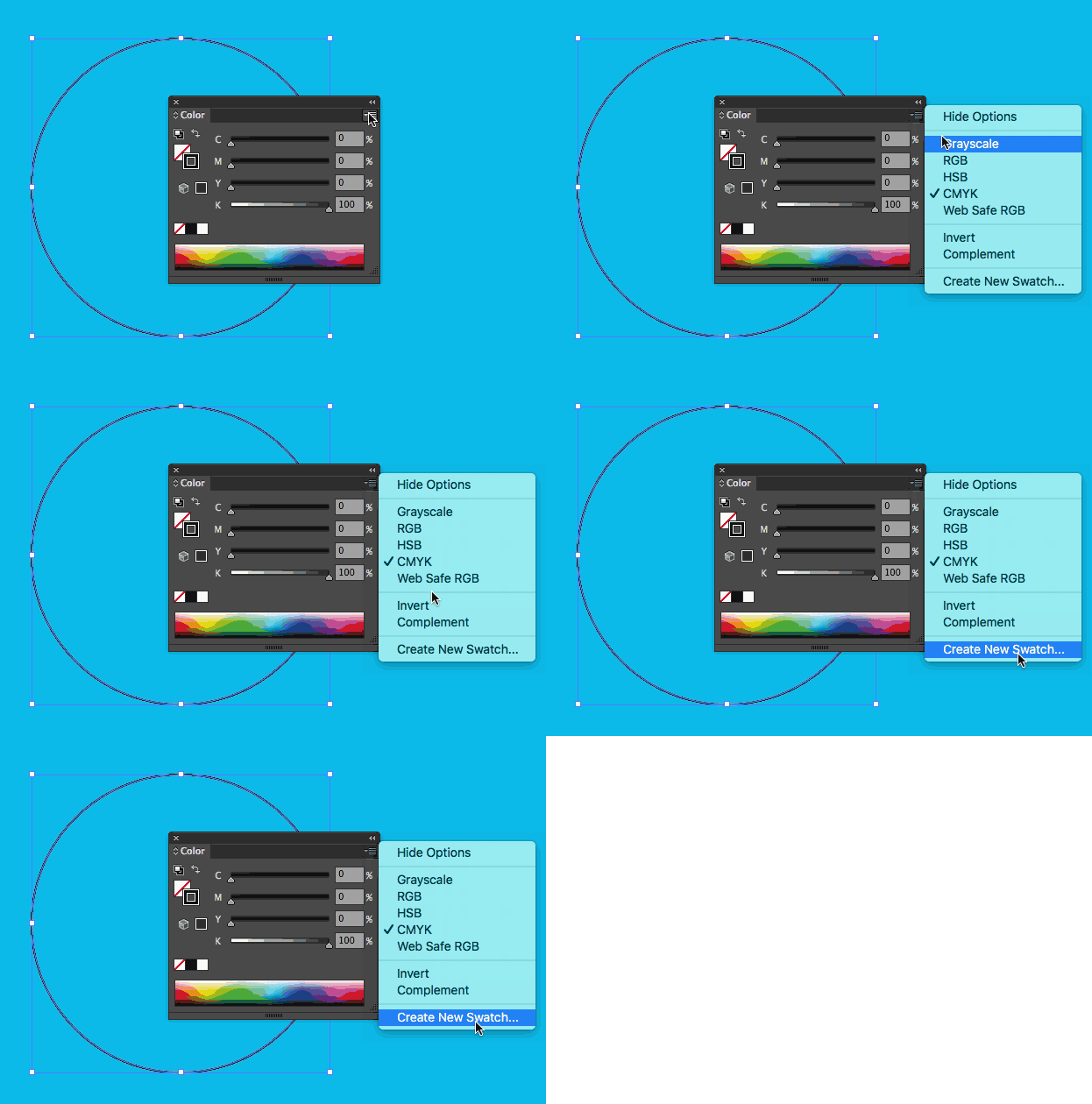
Klik dan op het menu rechtsbovenin je Color (Kleur) venster. Als dit venster niet is weergegeven, activeer je deze in Window (Venster) > Color (Kleur). Kies voor Create New Swatch (Nieuw staal maken).
Stap 3
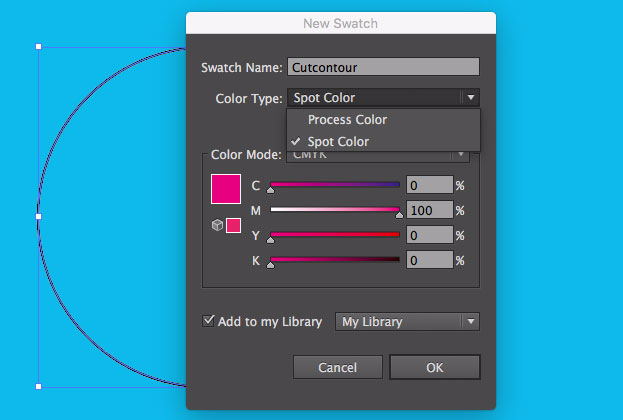
Er verschijnt een pop-up venster met de titel New Swatch (Nieuw staal) in beeld. Deze geef je de naam Cutcontour, bij type kies je voor Spot Color (Steunkleur). De kleur kies je zelf (hier wordt meestal 100% Magenta voor gebruikt). Klik dan op OK
En klaar is het cutcontour!
Nog een paar belangrijke tips:
- Omdat het cutcontour is aangegeven met een steunkleur, wordt de snijlijn niet meegeprint.
- Lever één bestand per onderdeel aan, combineer geen ontwerpen en plaats niet meerdere (dezelfde) ontwerpen in één bestand. Bijvoorbeeld: je wilt graag 100 dezelfde cirkels. Wij ontvangen dan graag 1 bestand met 1 cirkel waarvan je 100 stuks bestelt en niet 1 bestand met 100 cirkels.
Voor stickers op Vel geldt een uitzondering. Wanneer je meerdere contouren op een vel hebt, zorg er dan voor dat de tussenruimte minimaal 2 mm is. - Download en importeer de Promotiespullen.com Steunkleurenbibliotheek. Zo heb je altijd de juiste stalen bij de hand.
- Plaats geen cutcontour buiten het tekengebied. Ook als er oorspronkelijk gebruik is gemaakt van meerdere tekengebieden. Verwijder de cutcontour(en) van deze gebieden.
- Zet de uitlijning van je cutcontour altijd naar het midden. Bij uitlijning naar binnen of buiten maakt ons systeem er een dubbel contour van en kan je product niet correct worden geproduceerd.
- Wil je afloop aan je cutcontour meegegeven? Dit is mogelijk met Offset path (Pad verschuiven).
Related Articles
Het maken van een steunkleur
Wat is een steunkleur en hoe maak ik deze? Hoe maak ik een steunkleur? Met een steunkleur kun je verschillende dingen doen: je kunt er een cutcontour van maken, je geeft er het wit mee aan in je bestand bij bijvoorbeeld folies of je geeft aan wat ...Het opmaken van bestanden
Lees de aanleverspecificaties voor het aanleveren van perfecte bestanden Bestanden aanleveren Bij het opmaken van PDF-bestanden voor digitale prints, wil je kwaliteitsverlies voorkomen. Normaal gesproken geldt: hoe hoger de resolutie, hoe scherper de ...Het opmaken van bestanden
Lees de aanleverspecificaties voor het aanleveren van perfecte bestanden Bestanden aanleveren Bij het opmaken van PDF-bestanden voor digitale prints, wil je kwaliteitsverlies voorkomen. Normaal gesproken geldt: hoe hoger de resolutie, hoe scherper de ...De beste resolutie voor het beste resultaat
De optimale resolutie van jouw bestanden in één overzicht Minimale en maximale resoluties De minimale en maximale resolutie van jouw bestanden voor het beste eindresultaat, hangt af van de toepassing en de zichtafstand. In het algemeen varieert de ...Scoor met vlaggen met de vlaggen-kit
Geef altijd het juiste advies dankzij de vlaggen-kit. Vol met artikelen en handige tips & tricks van onze experts. Wat onze vlaggen betreft is niets onmogelijk Bij Promotiespullen.com bestel je vlaggen in alle soorten en maten, met de keuze uit een ...